

Полное руководство по установке
От установки до первых продаж — все этапы в одном месте
Важно! Перед установкой решения «iKassa Беларусь» для «МойСклад», у Вас уже должна быть приобретена программная касса ООО «АЙЭМЛЭБ» вместе со средством криптографической защиты информации.
Для получения более подробной информации о ПК ООО «АЙЭМЛЭБ» и их приобретении, можно прочитать на
их сайте.
Пошаговая установка
6 простых шагов для запуска
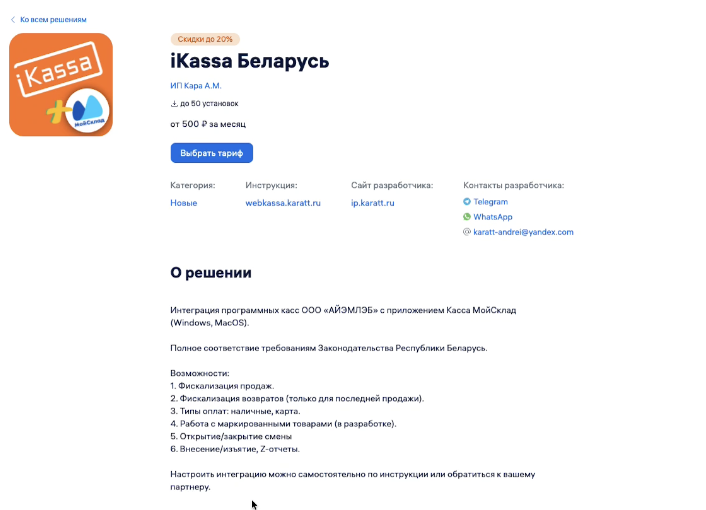
Установите решение
Установите решение «iKassa Беларусь» из каталога решений МоегоСклада.
Обязательно настройте решение и получите доступ
В настройках решения «iKassa Беларусь», автоматически генерируется пароль для авторизации в приложении «F-BRIDGE». Логином служит Email пользователя в МойСклад.
P.S. При необходимости вы можете сгенерировать новый или указать свой пароль.
Укажите имя кассира по умолчанию, будет применено, если у кассира не будет заполнено поле имя.
Выберите и настройте точки продаж, для которых будет подключено формирование облачных чеков.
Нажмите кнопку «Сохранить настройки».
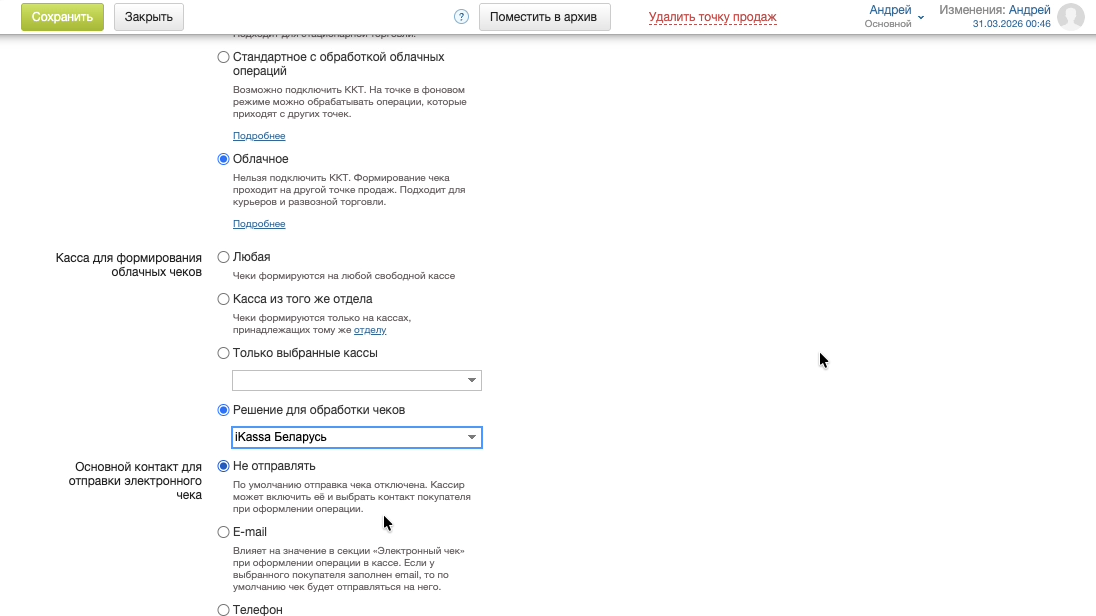
Настройте точку продаж
В настройках точки продаж (раздел «Касса для формирования облачных чеков») в пункте «Решение для обработки чеков» выберите «iKassa Беларусь» из выпадающего списка.
Касса МойСклад
Установите на ПК приложение «Касса МойСклад» для вашей ОС в разделе Все для скачивания, авторизуйтесь и синхронизируйте настройки.
«F-BRIDGE»
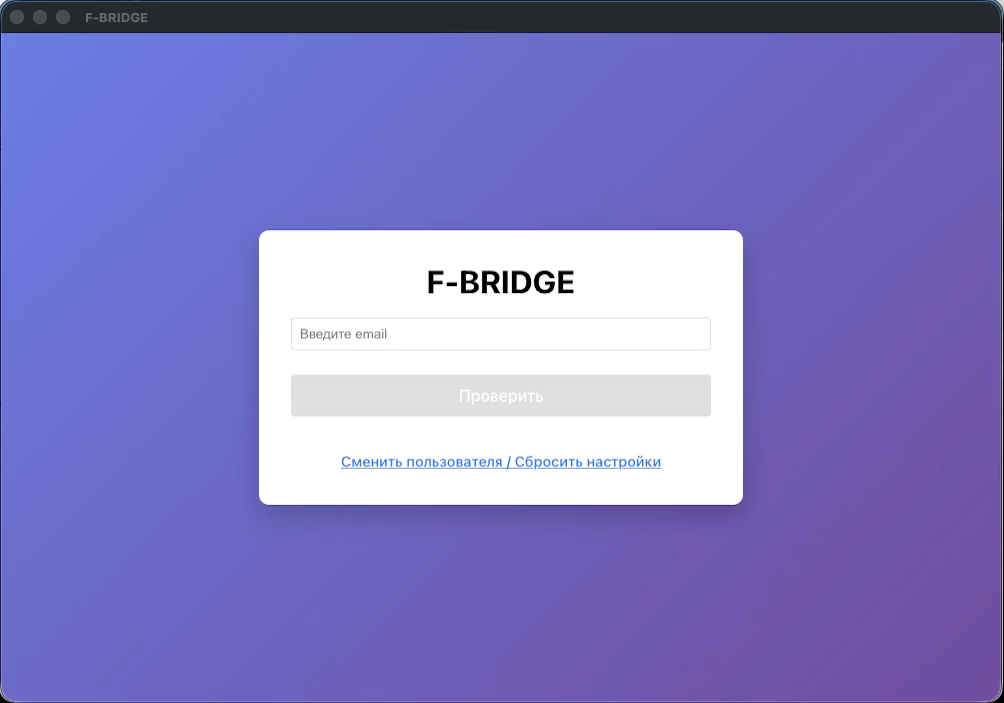
Для фискализации продаж необходимо скачать и установить на этот же компьютер наше связующее приложение «F-BRIDGE» для ваше ОС в разделе Все для скачивания.
Авторизация
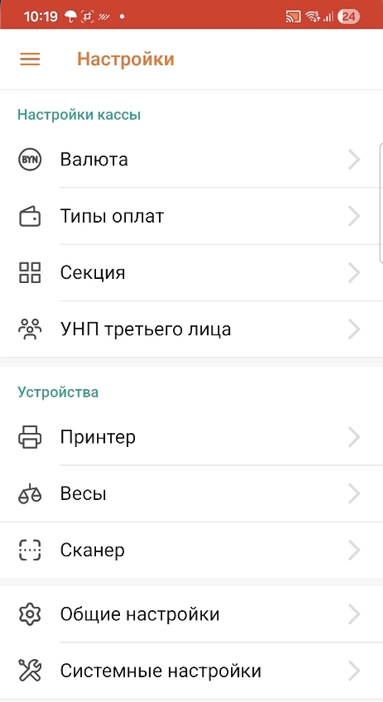
Важно: Перед выполнением следующих шагов убедитесь, что кассовое приложение ПК ООО «АЙЭМЛЭБ» установлено на вашем устройстве Android и активирована работа по REST API.
После установки приложения «iKassa Беларусь» , на первом экране авторизации необходимо указать Email и пароль, который вы получили на шаге 2 и выбрать точку продаж с которой будет работать синхронизация.
Подключение к ПК
Важно: Перед выполнением текущего шага убедитесь, что кассовое приложение ПК ООО «АЙЭМЛЭБ» запущено на Android устройстве и вы авторизованы в нем, иначе не сможете сохранить настройки подлючения.
На следующем экране настройки подключения, требуется ввести PIN-код, с которым вы авторизуетесь в ПК ООО «АЙЭМЛЭБ» и заполнить ссылку для связи с кассой через RestAPI, формата http:// + IP устройства + порт 37015 (например http://192.168.100.102:37015 подробнее в видео шага 5).
Важно: IP адрес выданный модемом для кассы можно найти в настройках текущей сети WiFi устройства
После успешной настройки система готова к фискализации чеков!
Быстрые ответы
Удалите карантинный флаг через Терминал:
- Откройте Терминал (Cmd + Пробел)
- Выполните команду:
sudo xattr -cr /Applications/F-BRIDGE.app - Введите пароль и нажмите Enter
- Откройте приложение через Finder
Видео полного цикла интеграции: от настройки до фискализации документа в кассу.

Все для скачивания
128.7 MB Скачать Касса МойСклад для MacOS
146.3 MB Скачать F-BRIDGE версия для Windows F-BRIDGE.exe
Версия 0.0.4 • 91.9 MB Скачать F-BRIDGE версия для MacOS (Intel Mac) Setup.dmg
Версия 0.0.4 • 113.9 MB Скачать F-BRIDGE версия для MacOS (Apple Silicon, M1/M2/M3) Setup.dmg
Версия 0.0.4 • 113.6 MB